
Inicio
Inicio es la primera pantalla que aparece al entrar al ERP. Reúne en un solo lugar cómo va la operación de la empresa en el periodo elegido: cuánto se vendió y se compró, cuánto hay en bancos, cuánto deben los clientes y cuánto se les debe a los proveedores, el valor del inventario y el IVA del periodo. Además tiene accesos directos a lo que más se usa.
Dónde está: menú lateral → ícono de tablero → Inicio (también es la ruta /). En el
mismo grupo del menú están las calculadoras fiscales.
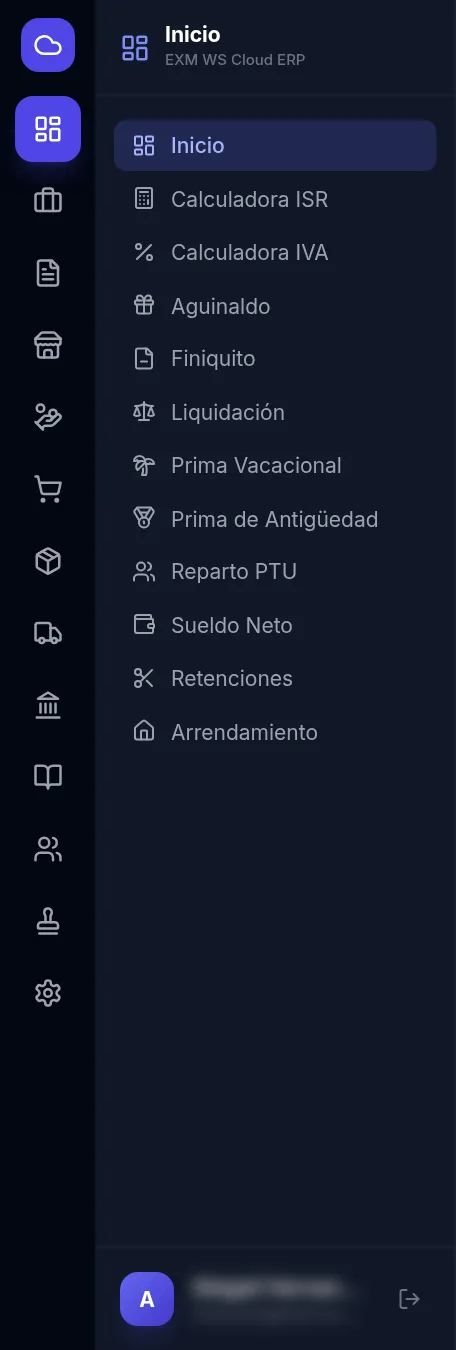
El grupo «Inicio» del menú: el tablero y las 11 calculadoras fiscales.
Recorrido por la pantalla
Sección titulada «Recorrido por la pantalla»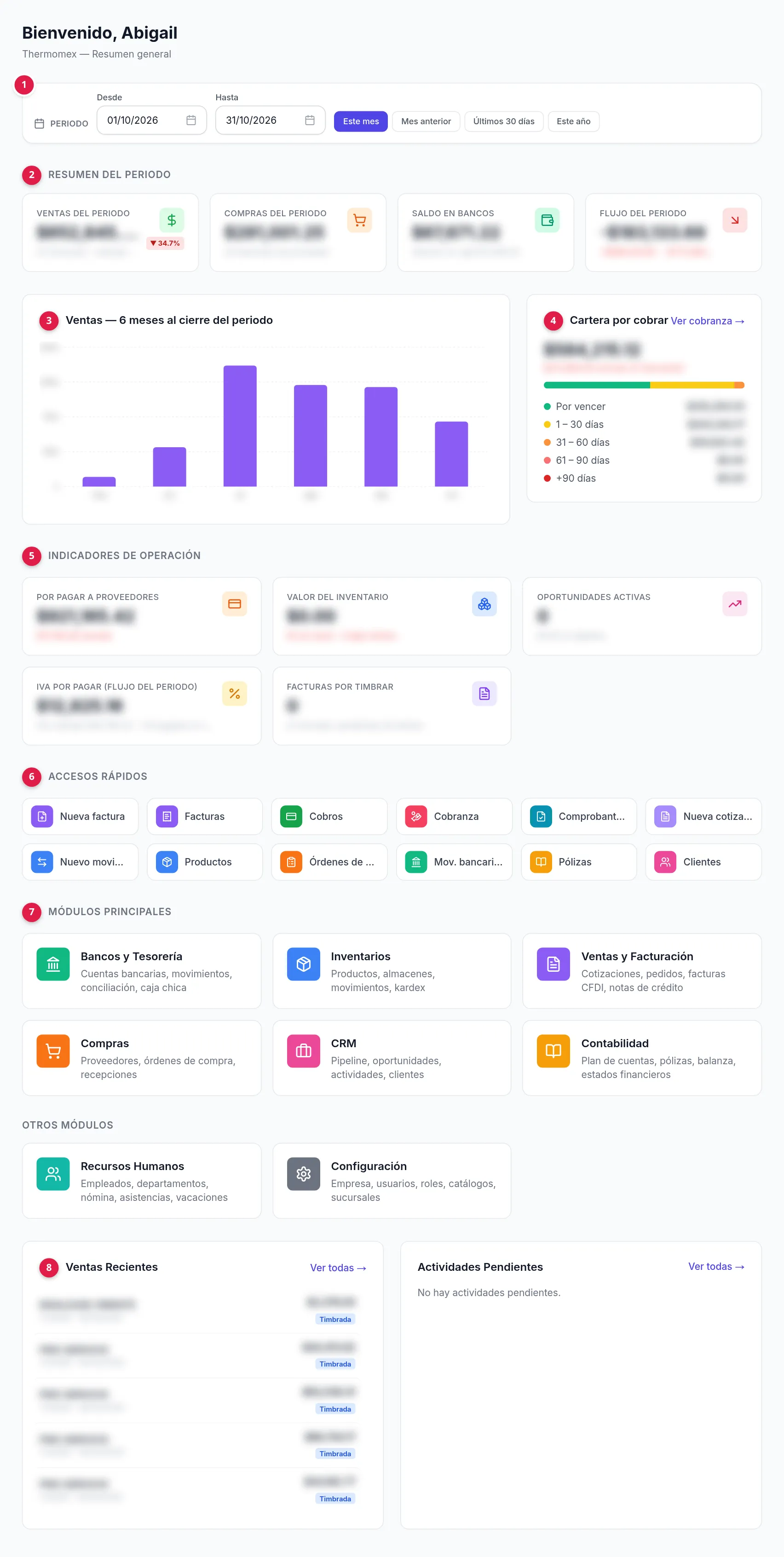
Inicio de Thermomex. Las cifras están difuminadas a propósito (son datos reales de la empresa).
Arriba aparece el saludo con el nombre del usuario y la empresa activa («Thermomex — Resumen general»). Debajo, de arriba hacia abajo:
| Sección | Para qué sirve | |
|---|---|---|
| 1 | Periodo | Elige las fechas que se analizan. Por omisión es el mes en curso. Todo lo de abajo se recalcula al cambiarlo. Ver detalle |
| 2 | Resumen del periodo | Cuatro tarjetas: ventas, compras, saldo en bancos y flujo de efectivo. |
| 3 | Ventas — 6 meses | Gráfica de barras con lo facturado en los 6 meses que terminan en el mes del periodo. |
| 4 | Cartera por cobrar | Lo que deben los clientes, separado por antigüedad (por vencer, 1-30, 31-60, 61-90 y más de 90 días). |
| 5 | Indicadores de operación | Por pagar a proveedores, valor del inventario, oportunidades del CRM, IVA por pagar y facturas por timbrar. |
| 6 | Accesos rápidos | Botones directos a las pantallas más usadas (nueva factura, cobros, productos, pólizas…). |
| 7 | Módulos principales | Una tarjeta por módulo contratado; lleva a su tablero. |
| 8 | Ventas recientes y actividades | Las últimas 5 facturas y las actividades del CRM pendientes del usuario. |
Cada tarjeta con cifras es un botón: al hacer clic lleva al tablero del módulo de donde sale el dato (por ejemplo, «Saldo en bancos» abre el tablero de Bancos), donde se puede ver el detalle. La explicación de cada cifra está en Indicadores y de dónde salen.
Resumen del periodo
Sección titulada «Resumen del periodo»
- Ventas del periodo: total facturado (sin borradores ni canceladas), cuántas facturas y cuánto se cobró. El distintivo verde ▲ o rojo ▼ compara contra el periodo anterior.
- Compras del periodo: total de las facturas de proveedor del periodo.
- Saldo en bancos: suma de las cuentas bancarias, con el efectivo de las cajas chicas debajo.
- Flujo del periodo: ingresos menos egresos bancarios confirmados. La flecha y el color indican si entró más de lo que salió (verde) o al revés (rojo).
Gráfica de ventas y cartera por cobrar
Sección titulada «Gráfica de ventas y cartera por cobrar»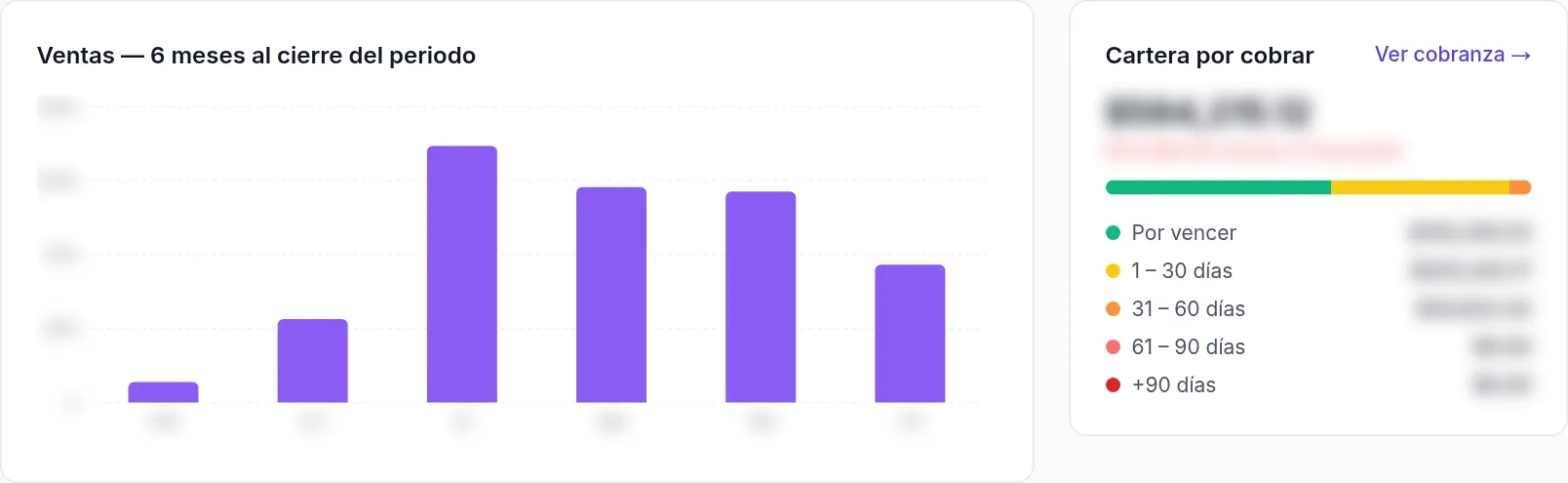
La gráfica muestra 6 barras, una por mes, que terminan en el mes del periodo elegido. Al pasar el cursor sobre una barra se ve el monto exacto.
La cartera por cobrar muestra arriba el total que deben los clientes y, en rojo, cuánto está vencido y en cuántas facturas. La barra de colores reparte ese total por antigüedad y debajo viene el monto de cada tramo. El vencimiento de cada factura es su fecha de emisión más los días de crédito del cliente; si el cliente no tiene crédito, vence el mismo día. El enlace Ver cobranza → abre el módulo de Cobranza.
Indicadores de operación
Sección titulada «Indicadores de operación»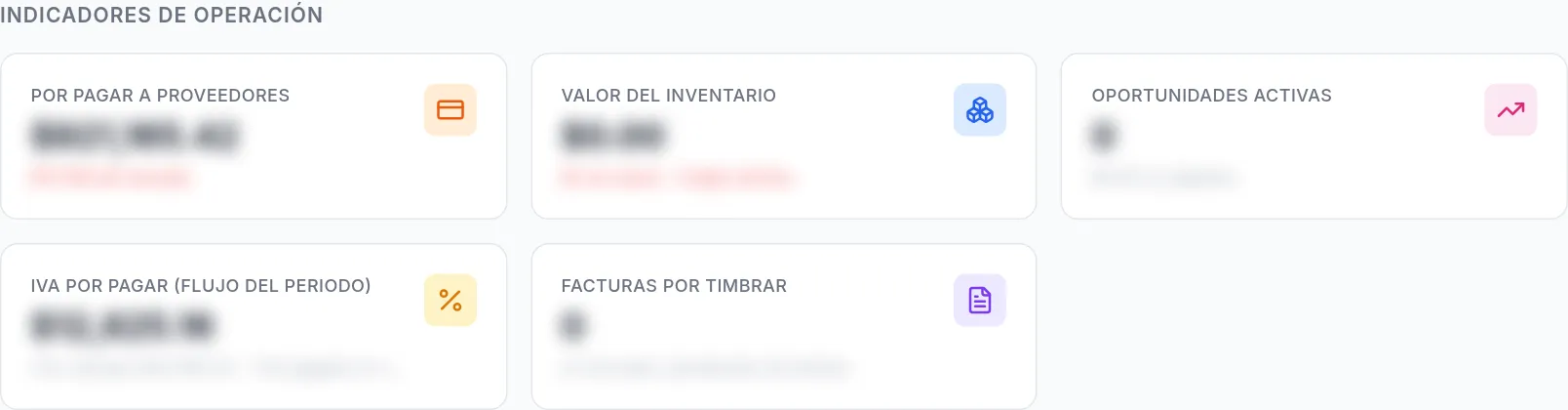
Cinco tarjetas que responden a «¿hay algo pendiente?»: cuánto se debe a proveedores (y cuánto ya venció), cuánto vale el inventario y cuántos productos están sin existencia o bajo el mínimo, cuántas oportunidades del CRM siguen abiertas, el IVA por pagar del periodo y cuántas facturas siguen en borrador sin timbrar.
Accesos rápidos y módulos
Sección titulada «Accesos rápidos y módulos»
Los accesos rápidos abren directamente la pantalla indicada: Nueva factura, Facturas, Cobros, Cobranza, Comprobantes SAT, Nueva cotización, Nuevo movimiento (de inventario), Productos, Órdenes de compra, Mov. bancarios, Pólizas y Clientes. Cada botón aparece sólo si el usuario tiene permiso de usar esa pantalla.
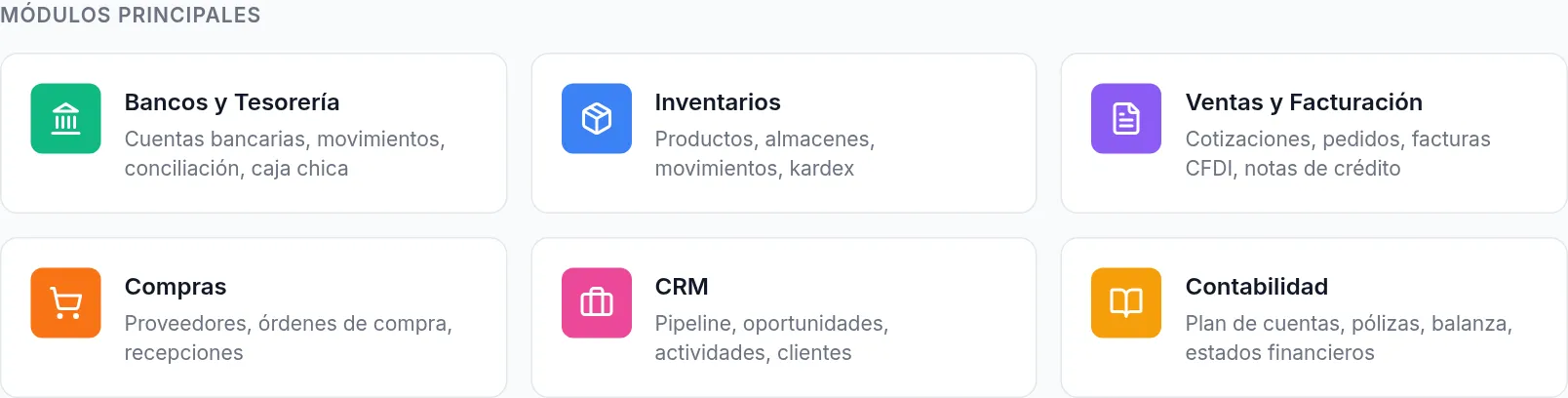
Las tarjetas de módulos llevan al tablero de cada uno. En una edición parcial (por ejemplo, «sólo CRM»), la tarjeta lleva a la primera pantalla contratada del módulo y su descripción dice lo que de verdad incluye.
Ventas recientes y actividades pendientes
Sección titulada «Ventas recientes y actividades pendientes»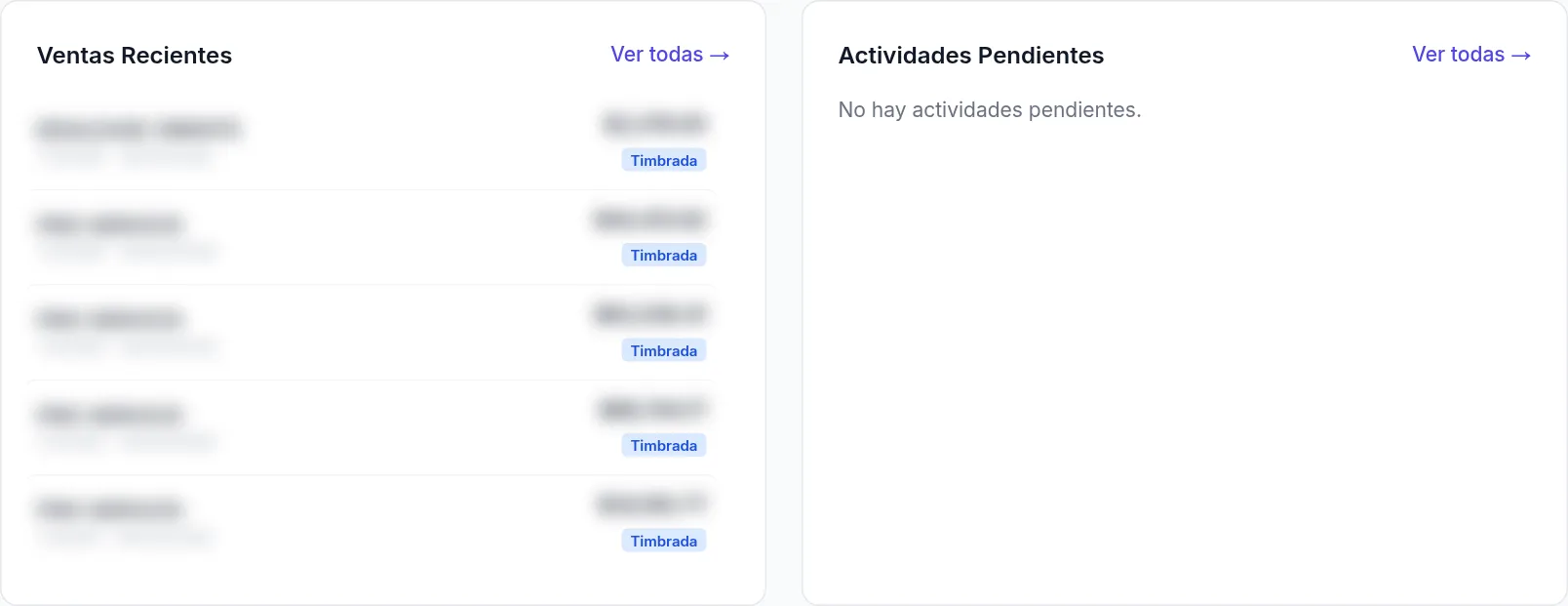
- Ventas recientes: las 5 últimas facturas (sin borradores ni canceladas), con cliente, folio, fecha, total y estado (Timbrada, Enviada, Pago parcial, Pagada, Cancelación). Ver todas → abre el listado de facturas.
- Actividades pendientes: las actividades del CRM asignadas al usuario que entró (llamadas, reuniones, tareas). Las que ya pasaron de fecha llevan la etiqueta roja Vencida.
Por qué dos personas ven un Inicio distinto
Sección titulada «Por qué dos personas ven un Inicio distinto»Cada bloque se calcula sólo si el usuario tiene permiso sobre el módulo del que sale:
| Bloque | Permiso que lo muestra |
|---|---|
| Ventas, gráfica, facturas por timbrar, ventas recientes | Ver facturas de venta |
| Cartera por cobrar | Ver cobros |
| Saldo en bancos y flujo | Ver movimientos bancarios |
| Compras y por pagar | Ver facturas de proveedor |
| Valor del inventario | Ver productos y ver almacenes |
| Oportunidades activas | Ver oportunidades del CRM |
| Actividades pendientes | Ver actividades del CRM |
| IVA por pagar | Ver reportes de contabilidad |
Además, el saldo en bancos sólo suma las cuentas que el usuario puede ver: si una cuenta está restringida a ciertas personas, quien no tiene acceso no la ve sumada en el consolidado.